La versión corta.
- 1
Consigue la grabación
Busca el stream ya terminado en YouTube, Twitch o Kick y copia su link. Una herramienta que acepta links no necesita nada más.
- 2
Encuentra los momentos
Busca las partes con más volumen, las reacciones y las jugadas, no solo las buenas frases. A mano, este es el paso lento.
- 3
Encuadra para el celular
Corta a 9:16 con la cámara encima del juego, para que se vean la reacción y la jugada.
- 4
Subtitula y publica
Subtitula cada palabra, no pases de 3 minutos y publica a más tardar uno o dos días después del stream.
Lo que sale.
Cada uno salió de un video más largo y llegó ya cortado, con título y subtítulos.
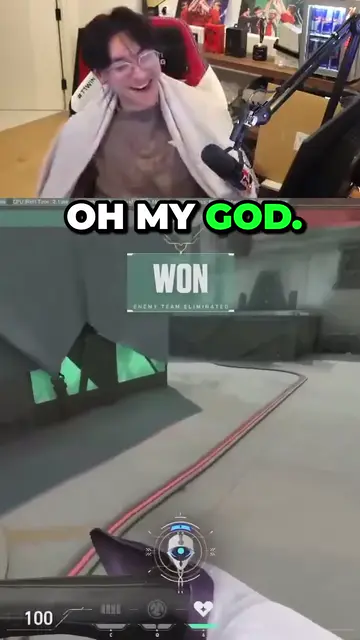
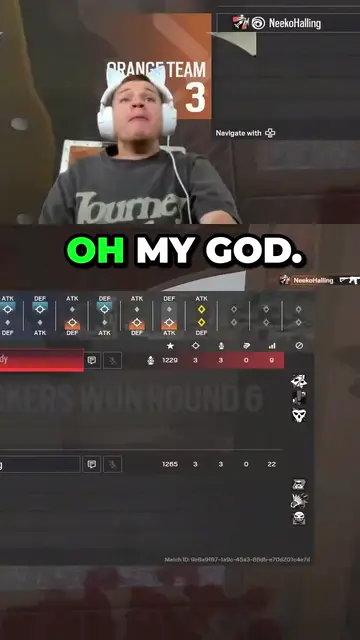
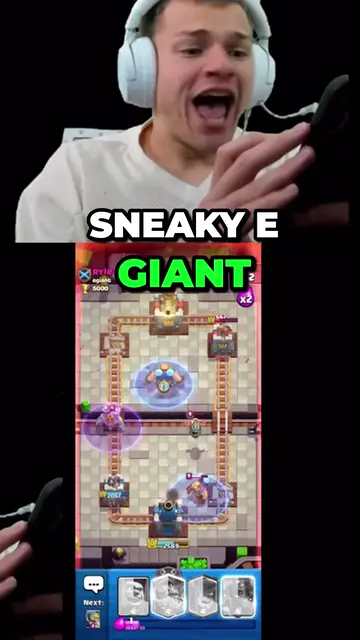
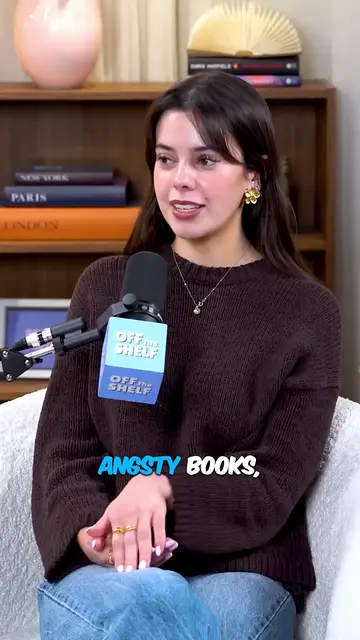
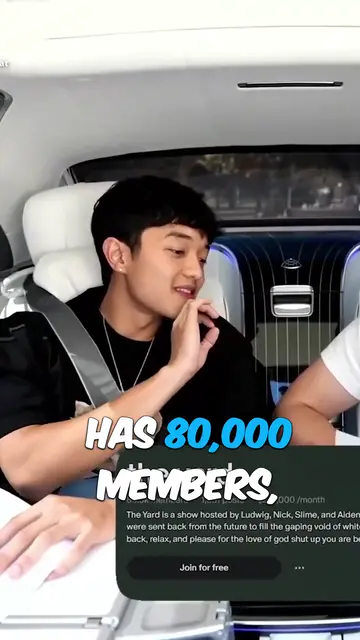
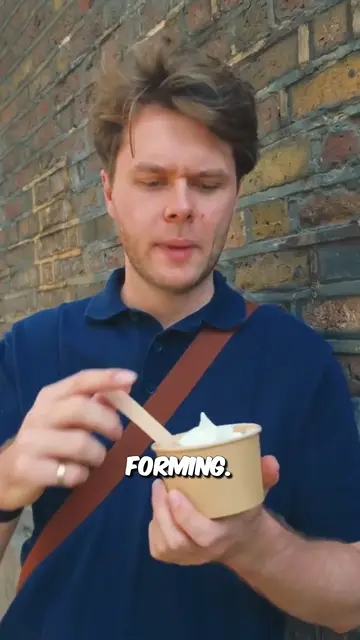
Resultados reales de la beta. Los creadores que aparecen no están afiliados a Mossclip.
Gratis durante la beta cerrada. Inicia sesión, únete al Discord, presiona un botón y ya estás adentro.
Crear clipsQué hace que un momento valga
En un stream, el clip rara vez es una frase. Es un pico: todos gritan, el streamer salta, el killfeed se llena, o hay un silencio largo antes de que algo salga mal. Si buscas a mano, revisa primero los picos en la onda de audio y mira treinta segundos antes y después.
Un buen clip se entiende solo. Alguien que nunca vio el stream debería entender en los primeros tres segundos qué pasó.
Conserva la cara y el juego
Un stream está pensado para una pantalla ancha. Recorta el centro a vertical y la cámara de la esquina desaparece; sigue la cara y desaparece el juego. Ponlos uno sobre otro: la cámara arriba, el gameplay abajo. A mano, eso significa colocar dos encuadres en cada clip.
Duración y subtítulos
Un clip puede durar hasta 3 minutos, pero en un stream casi siempre funciona mejor lo corto: apunta a menos de un minuto, salvo que el momento pida más. Subtitula cada palabra, porque mucha gente mira sin sonido.
Todo en un solo proyecto con Mossclip
Mossclip hace los cuatro pasos juntos. Pega el link de la grabación en YouTube, Twitch o Kick, o sube el archivo. Mossclip encuentra los momentos por las palabras, el sonido y la imagen, pone la facecam encima del gameplay, subtitula cada palabra y devuelve un lote de clips de entre 15 segundos y 3 minutos cada uno. Ajusta un clip borrando palabras de su transcripción y después exporta en 1080 × 1920.
Cada proyecto admite hasta dos horas, y una grabación más larga también se acepta. La grabación entera aparece en una línea de tiempo y tú eliges la parte: arrastra o ajusta el bloque, haz clic en un capítulo si la grabación los tiene, o escribe el inicio y el fin. Inicia otro proyecto para otra parte.
Preguntas.
¿Cuántos clips debería dar un stream?
Depende del stream. Publica solo los mejores en vez de todo lo que encuentres.
¿Cuánto debería durar un clip de stream?
Menos de un minuto le queda bien a la mayoría de los momentos de un stream, y que nunca pase de 3 minutos.
¿Cómo mantengo mi facecam en un clip vertical?
Ponla encima del gameplay. Mossclip lo hace solo y te deja mover cualquiera de los dos encuadres.
¿Puedo hacer esto con un stream de Twitch?
Sí. En Mossclip, pega el link de la grabación del stream de Twitch ya terminado. Las grabaciones de Kick funcionan igual, sin nada que descargar.
¿Y si el stream dura más de dos horas?
Mossclip lo acepta. Cada proyecto admite hasta dos horas, así que tú eliges qué parte convertir en clips, e inicias otro proyecto para otra parte.
¿Funciona con videos en español?
Sí. La transcripción detecta el español por sí sola y los subtítulos salen con sus tildes y eñes en los nueve estilos. Los títulos de los clips suelen quedar en el idioma del video. Las pantallas de la app (creación, resultados y editor) están en inglés por ahora.
Tu próximo clip
ya está
grabado.
La app está en inglés por ahora. Tus videos pueden estar en español: los subtítulos salen en español, con tildes y eñes.
Gratis durante la beta cerrada. Inicia sesión, únete al Discord, presiona un botón y ya estás adentro.